1. Preparação
- Separe uma agulha fina ou palito de dente de bambu.
- Utilize um computador com Windows.
- Tenha em mãos o cabo de alimentação da TV Box.
2. Instalar a Ferramenta de Gravação no Computador
- Abra a pasta baixada chamada “Burning Tool”.
- Localize e clique duas vezes no arquivo
setup_v2.1.9. - Na janela “Select Setup Language”, selecione English e clique em OK.
- Na tela USB_Burning_Tool Setup, clique em Next.
- Na tela Select Destination Location, clique em Next.
- Na tela Select Start Menu Folder, clique em Next.
- Marque a opção Create a desktop icon e clique em Next.
- Clique em Install e aguarde a instalação.
- Quando aparecer o Device Driver Installation Wizard, clique em Next.
- Após concluir a instalação do driver, clique em Finish.
- Na tela final do USB_Burning_Tool Setup, clique em Finish.
- Verifique se o atalho USB_Burning_Tool foi criado na área de trabalho.
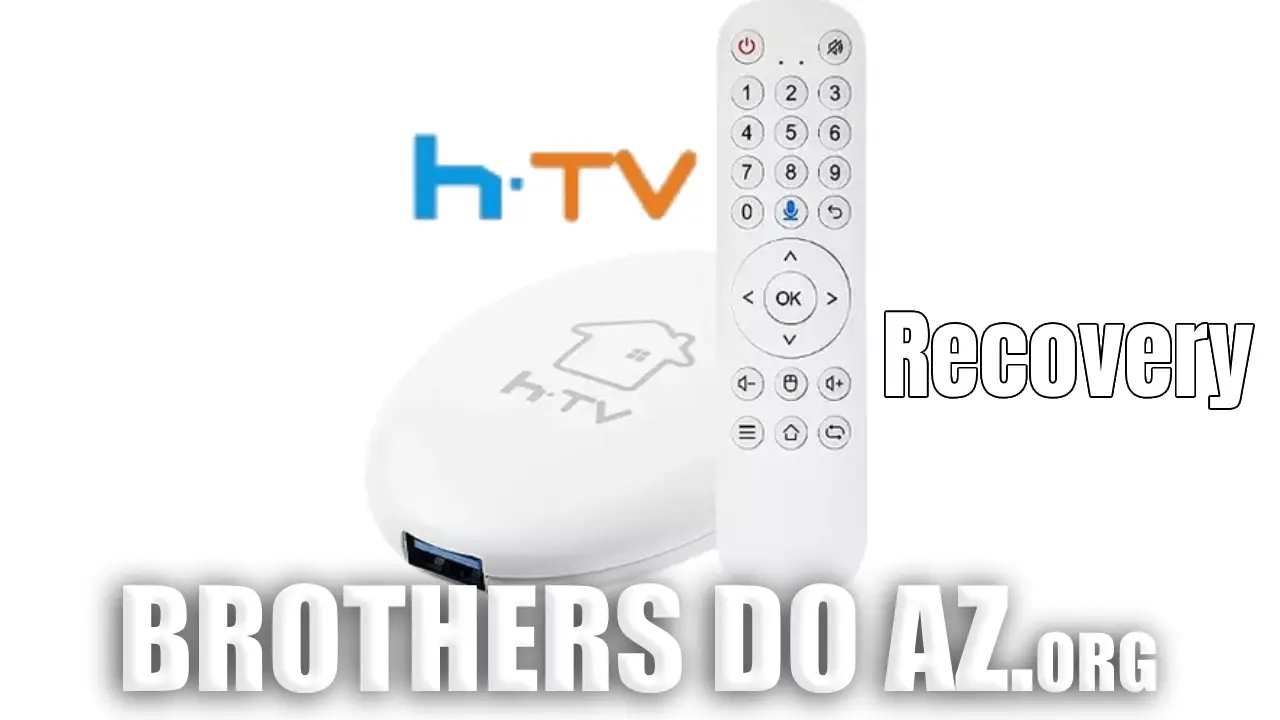
3. Reparar a TV Box (Recuperação da Luz Vermelha)
- Abra o programa USB_Burning_Tool.
- Conecte uma extremidade do cabo de alimentação à porta USB do computador.
- Não conecte a energia à TV Box ainda.
- Insira a agulha no orifício de reset e mantenha pressionado.
- Sem soltar o reset, conecte o cabo de alimentação na TV Box.
- Aguarde até aparecer a mensagem “Connect success” no programa.
- Quando a mensagem aparecer, solte a agulha.
- Se não aparecer, aguarde um pouco ou repita os passos acima.
4. Carregar o Arquivo de Firmware
- No menu superior, clique em File → Import Image.
- Abra a pasta onde está o arquivo do H Cast.
- Entre na pasta imgs.
- Selecione o arquivo
H_Cast_fixed.imge clique em Open.
5. Configurações Obrigatórias (Muito Importante)
- Desmarque ❌ a opção Erase flash.
- Marque ✅ a opção Erase bootloader.
- Se essas opções estiverem incorretas, a recuperação falhará.
6. Iniciar o Processo de Reparo
- Clique no botão Start.
- Aguarde até aparecer a mensagem “100%: Burning Successfully”.
- Clique em Stop.
- Somente após isso, desconecte o cabo USB e o cabo de alimentação.
7. Primeira Inicialização Após o Reparo
- Conecte o cabo de alimentação e o cabo HDMI à TV Box e à TV.
- Ligue o aparelho.
- Não desligue a energia durante a inicialização.
- Verifique se o sistema foi restaurado corretamente.
8. Se a TV Box Mostrar Imagem, Mas Não Entrar no Sistema
- Conecte o cabo HDMI.
- Pressione e mantenha pressionado o botão de reset.
- Conecte o adaptador de energia (⚠️ não use USB do computador).
- Aguarde até aparecer o Modo Recovery.
- Pressione rapidamente o reset para navegar e mantenha pressionado para confirmar.
- Selecione Wipe data/factory reset → Yes.
- Após aparecer data wipe complete, selecione Reboot system now.
9. Se o Reparo Falhar ou Demorar Mais de 5 Minutos
- Troque o cabo de alimentação ou adaptador de energia.
- Conecte o cabo USB em outra porta do computador.
- Repita todo o processo de gravação.
Atenção: Ao realizar o processo de atualização, faça o reset de fábrica para evitar o mal funcionamento do receptor.
Mantenha seu receptor sempre com a atualização mais recente disponível no site Brothers do AZ, isso evita problemas e mal funcionamento.
Pesquise aqui se não encontrar nenhum item.
O “Aviso Legal” do Brothers do AZ esclarece que o site é dedicado a compartilhar informações técnicas sobre receptores de satélite, como firmware e instalação, sem promover ou permitir a pirataria audiovisual. Ele reforça o cumprimento das leis contra infrações de direitos autorais, destacando que todo o conteúdo é legítimo. Os usuários aceitam essas condições ao navegar no site.
Para mais detalhes, acesse o Aviso Legal – Brothers do AZ.